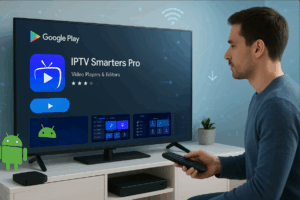
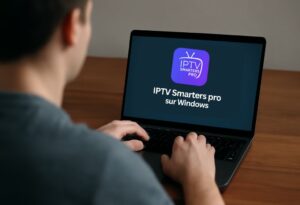
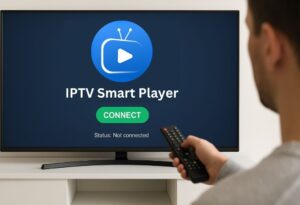
Pour installer IPTV Smarters Pro sur votre téléviseur Samsung, commencez par vérifier qu’il prend en charge l’installation manuelle (sideloading), puis activez le mode développeur dans les paramètres de la TV.
Si l’application n’est pas disponible dans le Samsung App Store, vous devrez télécharger le fichier APK via une application de gestion de fichiers, puis le transférer sur votre téléviseur à l’aide d’une clé USB.
Une fois l’application installée, connectez-vous avec les identifiants fournis par votre service IPTV et ajustez les paramètres pour optimiser la qualité de lecture. Pour une expérience fluide et stable, IPTV France est un fournisseur réputé entièrement compatible avec IPTV Smarters Pro.
1. Activer le mode développeur sur votre TV Samsung
Avant de commencer, assurez-vous que votre téléviseur est compatible avec les applications tierces.
Voici la procédure :
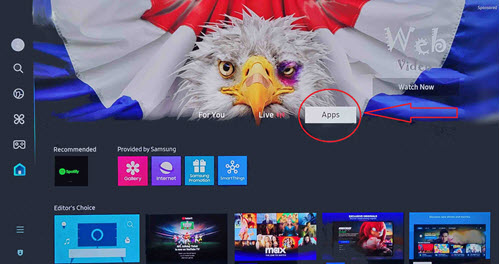
Appuyez sur le bouton Accueil (Home) de votre télécommande Samsung, puis allez dans Apps.
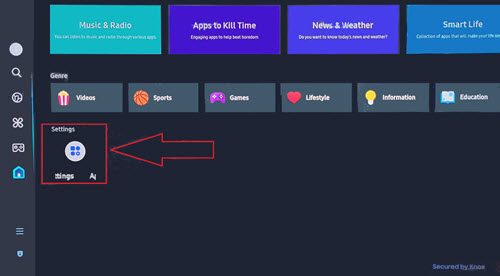
Faites défiler vers le bas et sélectionnez l’icône des Paramètres (roue dentée).
Entrez le code 12345 à l’aide de la télécommande ou du clavier à l’écran.
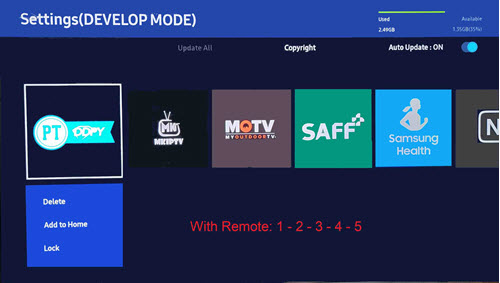
Dans la fenêtre qui s’ouvre, activez le mode Développeur.
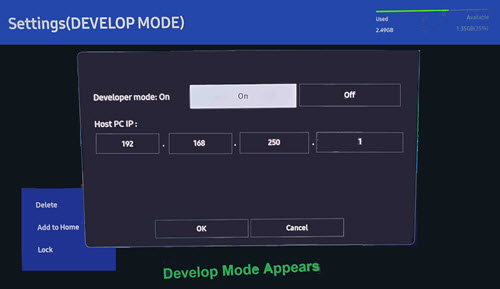
2. Préparer les fichiers nécessaires
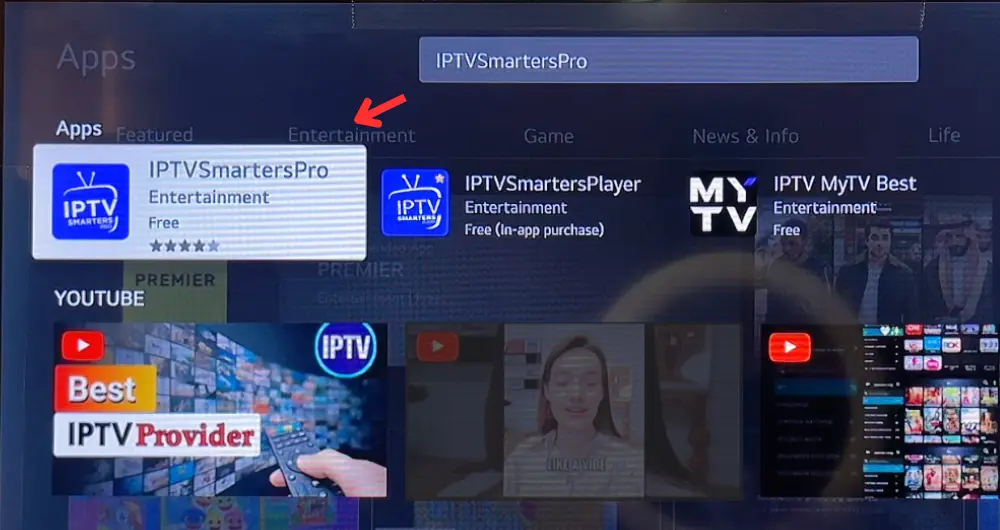
Si l’application IPTV Smarters Pro n’est pas disponible dans le magasin d’applications Samsung :
Installez une application de gestion de fichiers sur votre TV (File Commander, Xplore File Manager, FX File Explorer…).
Téléchargez l’APK d’IPTV Smarters Pro à partir d’une source fiable.
Copiez ce fichier sur une clé USB afin de le transférer sur le téléviseur.
3. Installer IPTV Smarters Pro manuellement (sideload)
Pour installer l’application manuellement :
Copiez le fichier APK sur votre clé USB.
Branchez cette clé USB à votre Samsung TV.
Ouvrez l’application de gestion de fichiers pour accéder à la clé.
Lancez l’installation de l’APK IPTV Smarters Pro.
Si l’installation échoue, essayez une autre version de l’application ou une autre application IPTV compatible.
4. Configurer IPTV Smarters Pro pour un streaming optimal
Une fois l’application installée :
Assurez-vous qu’elle est à jour.
Connectez-vous avec vos informations de fournisseur IPTV (URL IPTV, Passeword,..).
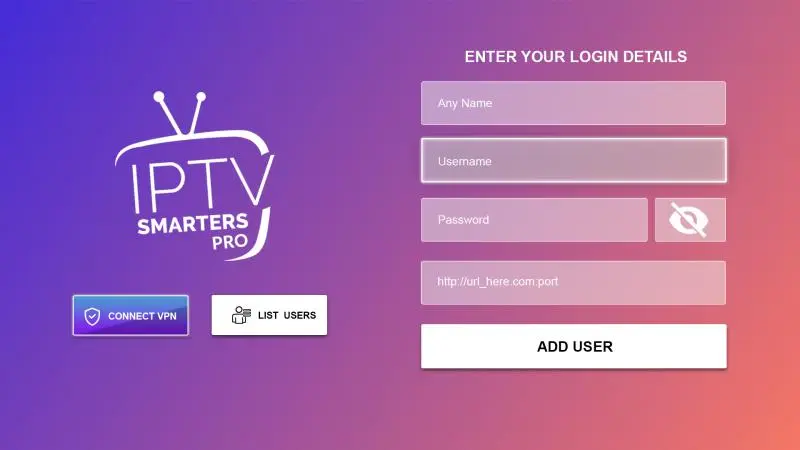
Ajustez les paramètres vidéo pour réduire la mise en mémoire tampon.
Activez le guide TV (EPG) pour faciliter la navigation entre les chaînes.
Personnalisez l’interface selon vos préférences.
Foire aux questions
IPTV Smarters Pro est-il gratuit ou nécessite-t-il un abonnement payant ?
Vous trouverez qu’IPTV Smarters Pro offre les deux options d’abonnement. L’application elle-même est gratuite à télécharger, mais vous aurez besoin des identifiants d’un fournisseur de service IPTV payant pour accéder au contenu. Gratuit vs payant dépend du fournisseur que vous avez choisi.
Puis-je enregistrer des émissions de télévision en direct avec IPTV Smarters Pro ?
Vous ne pouvez pas enregistrer du contenu en streaming en direct directement dans IPTV Smarters Pro. Les capacités d’enregistrement de l’application ne sont pas intégrées. Vous aurez besoin d’un logiciel d’enregistrement d’écran tiers ou d’appareils externes pour capturer des émissions de télévision en direct pendant le streaming.
Combien d’appareils peuvent utiliser un compte IPTV Smarters Pro simultanément ?
Vous constaterez que les restrictions de limite d’appareils dépendent de la politique de partage de compte de votre fournisseur IPTV. La plupart des fournisseurs autorisent 1 à 2 connexions simultanées par abonnement. Vérifiez les conditions de votre fournisseur pour confirmer combien d’appareils vous êtes autorisé à utiliser simultanément.
L’utilisation d’IPTV Smarters Pro est-elle légale dans mon pays ?
Vous devrez vérifier les lois spécifiques de votre pays concernant les applications de streaming. Les implications légales varient selon la région—bien que l’application elle-même ne soit pas illégale, accéder à du contenu protégé par des droits d’auteur sans autorisation viole les restrictions régionales. Renseignez-vous sur la réglementation locale avant de procéder.